|
优雅草ZipZip快速纯净无广告免费压缩解压工具windows版本发布v1.0.3优雅草 ZipZip 优雅草 ZipZip 是给 Windows 做的压缩解压工具。打开就能用,压完就走:没有广告,没有会员,核心功能不收费。 名字里的 ZipZip,取的是「唰唰两下就搞定」。这一版是可以安装、可以右键调用的 PC 程序,不是界面草图。 - 产品名:优雅草 ZipZip
- 出品:优雅草科技
- 当前版本:v1.0.3
- 发布:2026年11月6日 优雅草科技卓伊凡 发布
- 平台:Windows 10 及以上,64 位
- 协议:MIT,见 [color=rgb(22, 119, 255) !important]LICENSE
源码仓库: 软件下载地址:它解决什么问题压缩和解压是电脑上最常见的操作之一。很多人电脑上没装压缩软件,临时去网上找,下载到的却是要付钱、弹广告、捆绑安装的程序。一个双击就能完成的动作,被做成了半小时的流程。 ZipZip 只做这一件事,并且把三件不该出现的东西拿掉: - 无广告:没有开屏、弹窗、横幅和资讯页
- 纯净:安装不捆绑,不改浏览器主页,退出后不留后台进程
- 免费:ZIP 压缩解压、AES-256 加密、RAR 解压都不设会员墙
这一版已经能做的事能力现状
创建 ZIP可以。默认是速度和体积比较均衡的一档
ZIP 加密可以。有密码时使用 WinZip AES-256
解压 ZIP可以,包括普通 ZIP 和 AES 加密 ZIP
解压 RAR可以,包括常见的 RAR 包
解压 7z、TAR、GZ、BZ2、XZ可以。这些格式能打开、预览和解压
创建 RAR不做。RAR 是专有格式,生成 RAR 需要 RARLAB 官方授权
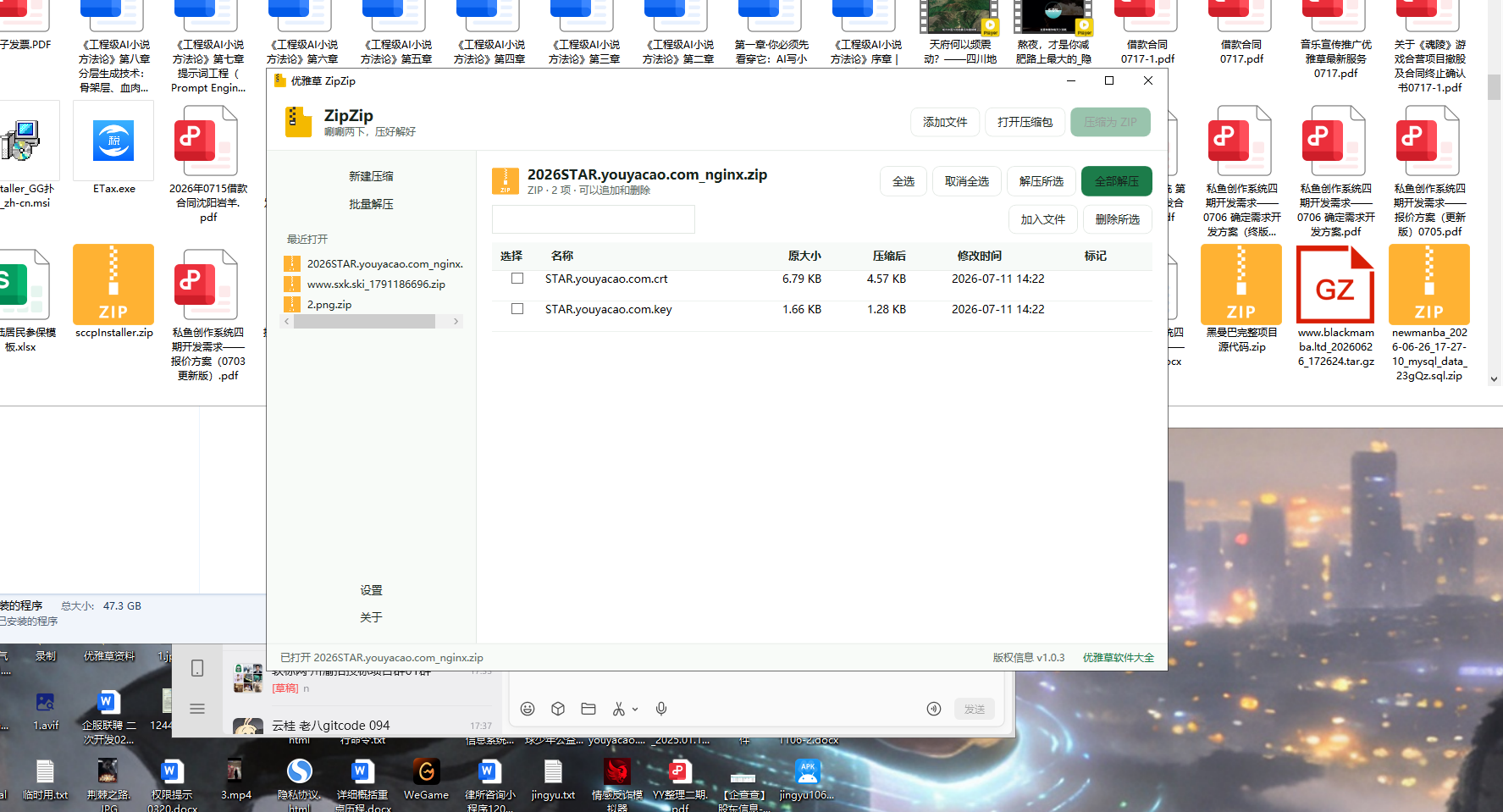
压缩包预览打开后先看文件列表,再决定全解还是只解勾选的文件
拖拽文件拖进窗口进入待压缩列表;单个压缩包拖进来会直接打开
批量多个文件打成一个 ZIP;多个压缩包可以一起解压
改 ZIP往现有 ZIP 里加文件,或从里面删除勾选的文件
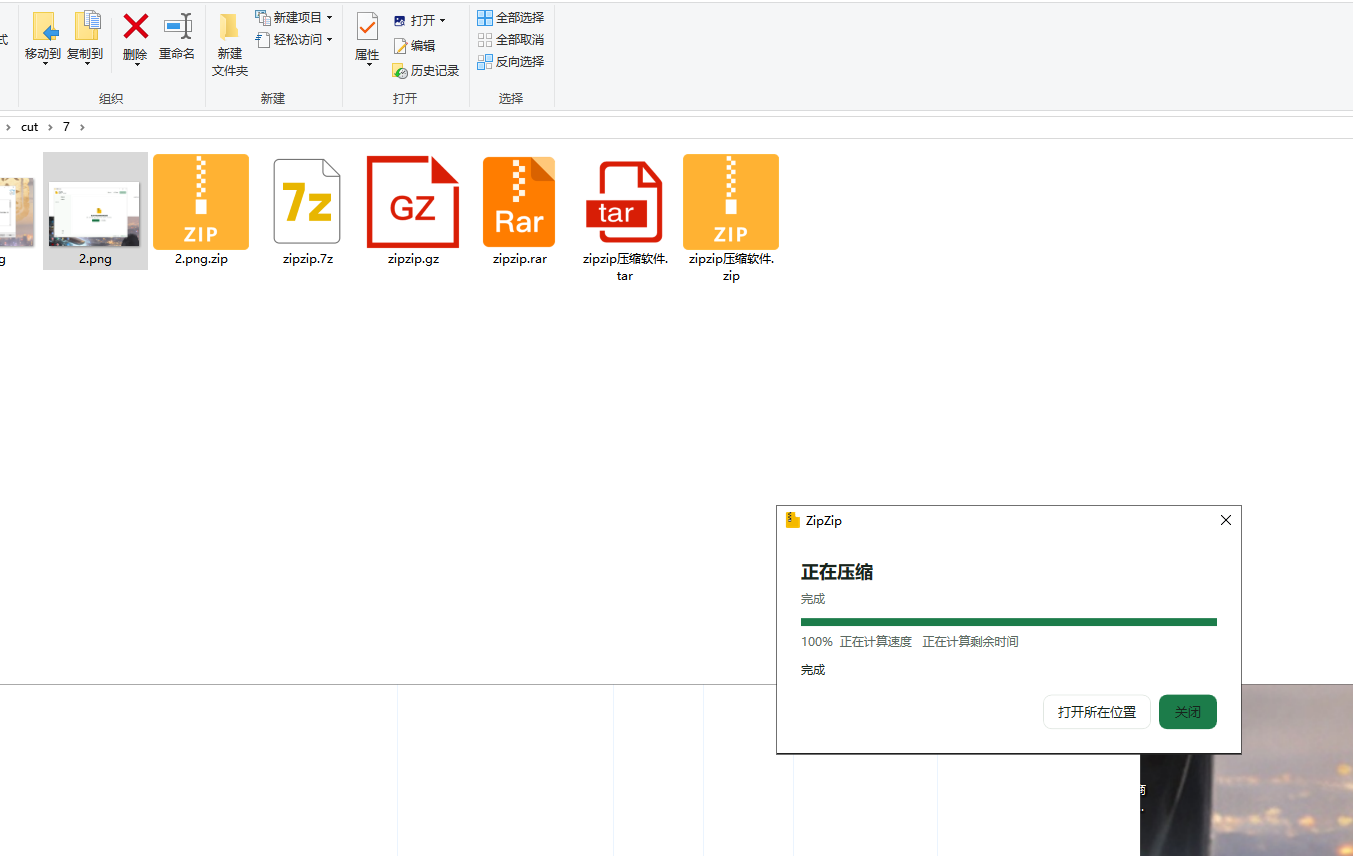
进度进度条、速度、剩余时间。压缩和解压时窗口不会卡死,可以取消
冲突解压时如果目标已有同名文件,可以询问、覆盖或跳过
右键第一次启动写入当前用户的资源管理器右键菜单,不需要管理员
中文界面全中文智能默认是「标准」压缩档。普通使用不用改参数。需要更快时选「存储」或「快速」,需要更小选「较小」。 大文件压缩会走多线程 Deflate。一次解压多个压缩包时,最多同时处理 4 个。单个 ZIP 的目录结构仍然按格式顺序写入,这样加密和 Zip64 才可靠。 截图还没做、后面再加的这些写在产品规划里,这一版故意没有塞进来: - 创建 RAR。等有官方授权组件再接,不自己造一个不兼容的文件
- 分卷压缩
- 在软件里直接预览图片和文档。现在双击压缩包里的文件,会先解到临时目录再用系统默认程序打开
- 7z、TAR、GZ 的创建。现在这些格式只能解
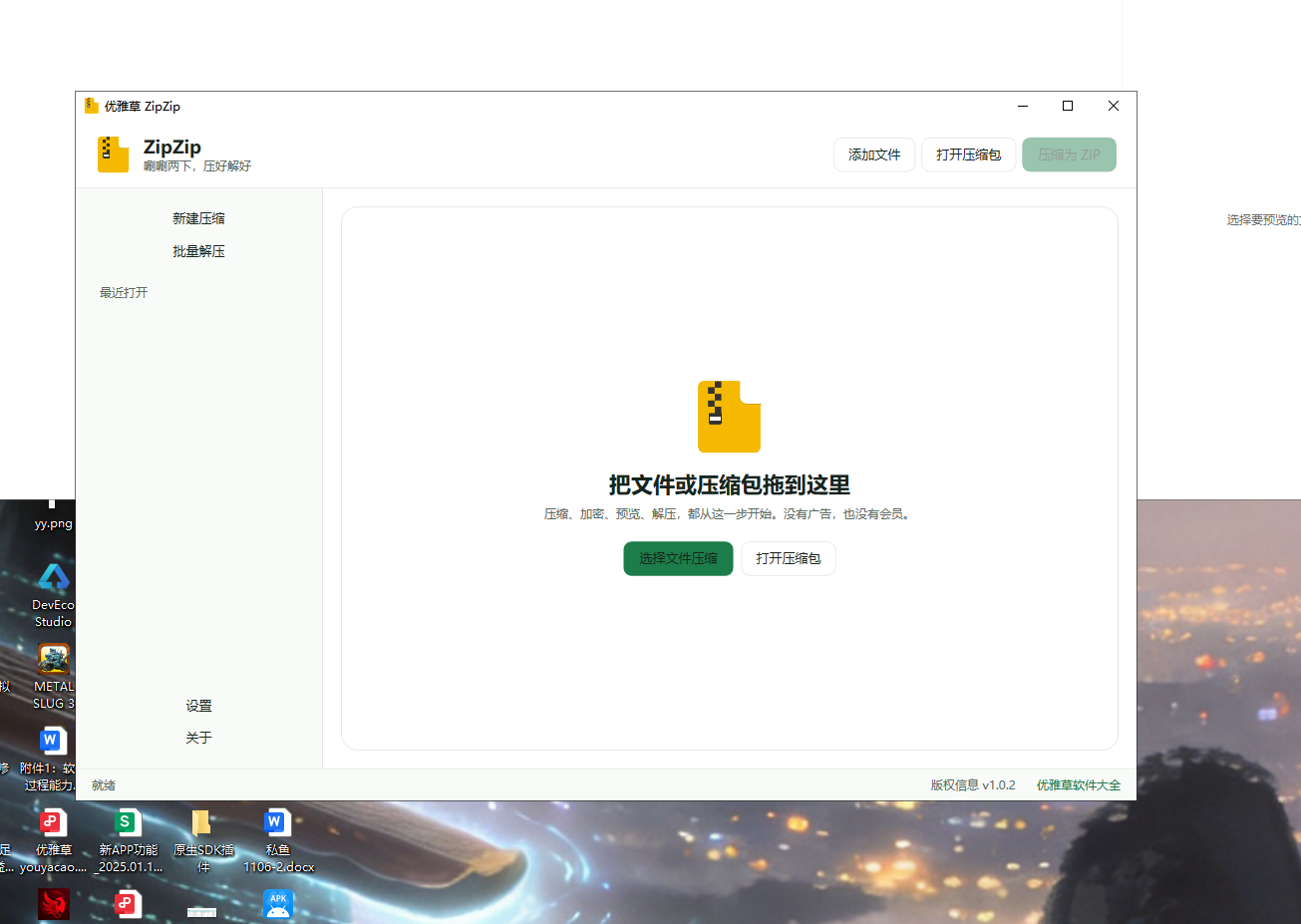
原则不变:以后加功能,也不加广告、不捆绑、不把现有核心功能改成付费。 怎么用主窗口启动后是一块空白拖放区。 - 拖进文件或文件夹,它们会出现在待压缩列表里。点「压缩为 ZIP」,选择保存位置、压缩档和是否加密。
- 拖进一个压缩包,或者点「打开压缩包」,先看到里面的文件。可以搜索、全选、只解勾选的内容,或全部解压。
- 勾选 ZIP 里的文件后可以删除。点「加入文件」可以把新文件追加进去。RAR、7z 等格式只能看和解,不能改包。
- 拖进多个压缩包时,会问你是批量解压,还是再打包成一个新的 ZIP。
- 左侧「最近打开」双击可以再次打开。底部状态栏会说明右键菜单是否已经集成。
加密时要输入两次密码,可以切换显示明文。密码只用于这一次压缩或解压,不会被写进日志。忘记密码后无法恢复。 右键菜单程序第一次正常启动时,会在当前用户下注册这些菜单,不改系统级设置,也不弹安装向导: 文件和文件夹: - ZipZip 压缩为 ZIP
- ZipZip 压缩并加密…
压缩包(zip、rar、7z、tar、gz、tgz、bz2、xz): - 用 ZipZip 打开
- 用 ZipZip 解压到当前文件夹
- 用 ZipZip 解压到同名文件夹
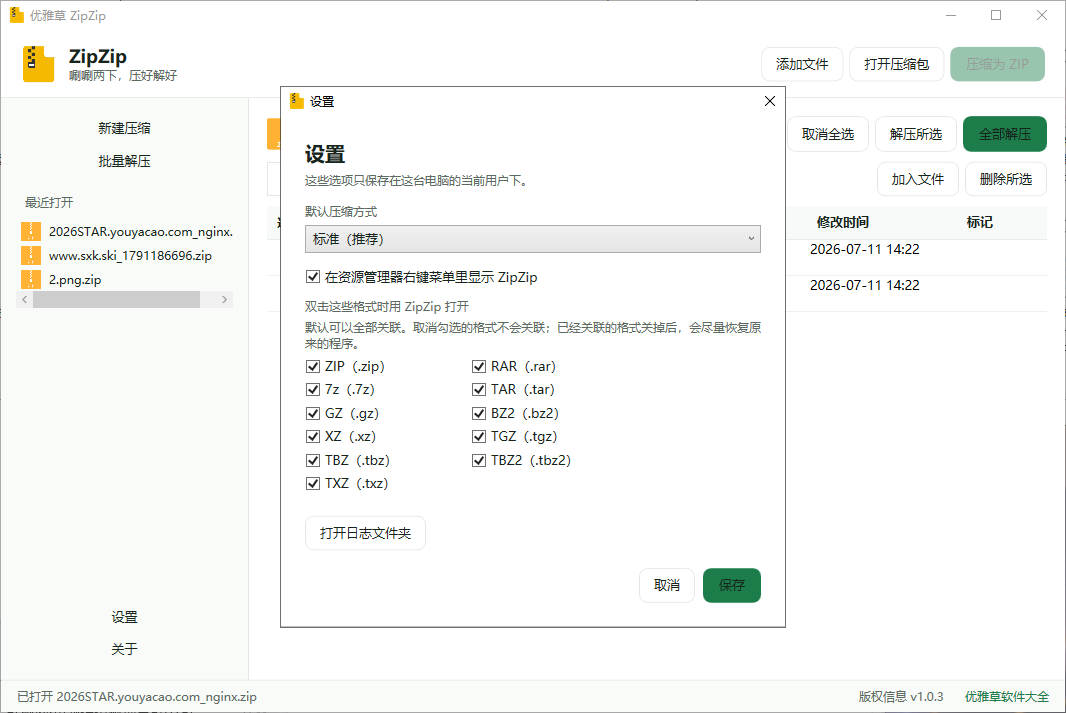
资源管理器如果一次启动了多个进程,程序会在大约 0.3 秒内把它们收成一次操作,所以多选文件会打进同一个 ZIP,多选压缩包会一起解压。 「解压到当前文件夹」遇到同名文件会直接覆盖。「解压到同名文件夹」会在压缩包旁边新建一个文件夹。 安装完成时会询问要不要关联这些格式:ZIP、RAR、7z、TAR、GZ、BZ2、XZ、TGZ、TBZ、TBZ2、TXZ。每种格式一个勾选框,默认全部勾选,取消勾选的格式不会关联。之后也可以在「设置」里改。关掉某个格式时,会尽量恢复原来的打开程序。 右键菜单也可以在设置里关掉。关掉后,这次写入的菜单项会被删掉。 命令行给右键和脚本用。窗口程序没有独立控制台,这些命令会打开对应的界面: ZipZip.exeZipZip.exe --helpZipZip.exe --open "D:\资料\合同.zip"ZipZip.exe --compress "D:\资料\a.txt" "D:\资料\b"ZipZip.exe --quick-compress "D:\资料\照片"ZipZip.exe --extract-here "D:\资料\合同.zip"ZipZip.exe --extract-to "D:\资料\合同.rar"命令行为
无参数打开主窗口
--open打开压缩包并预览。如果传进来的不是压缩包,就放进待压缩列表
--compress带着这些文件打开主窗口,并弹出加密压缩对话框
--quick-compress按当前默认压缩档,直接在旁边生成 ZIP,不加密
--extract-here解压到压缩包所在文件夹,同名文件覆盖
--extract-to解压到同名文件夹
--help打开关于窗口直接把一个文件路径传给程序,等同于 --open。 环境开发和运行需要: - Windows 10 或 Windows 11
- [color=rgb(22, 119, 255) !important].NET 8 SDK,本仓库用 SDK 风格工程
- 只运行、不编译时,需要 .NET 8 桌面运行时;也可以按下面的命令打成自包含单文件,对方电脑不用另外装运行时
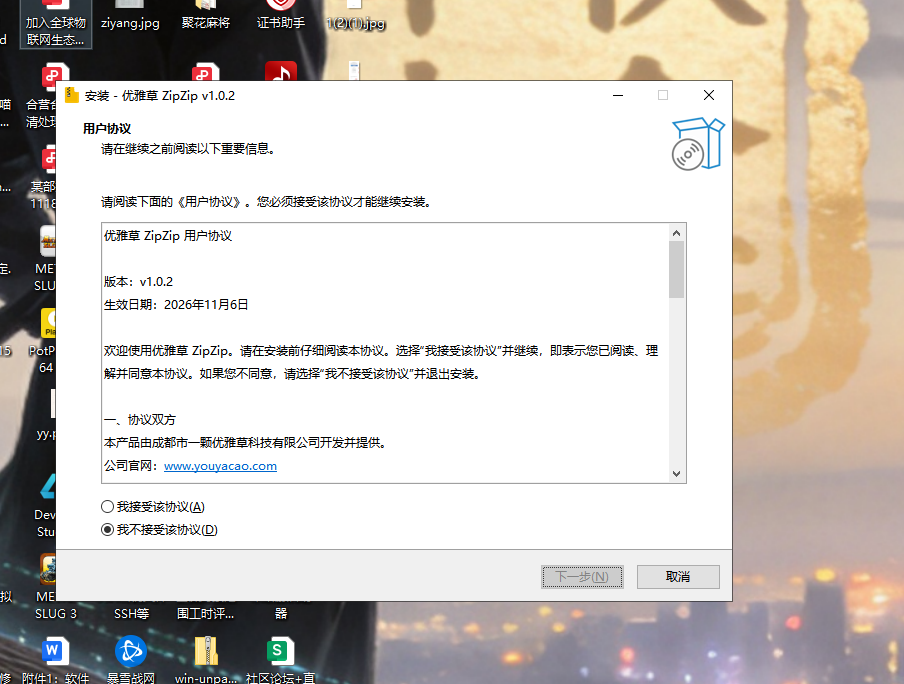
不需要管理员权限。 从源码构建在仓库根目录: dotnet build ZipZip.sln -c Releasedotnet test ZipZip.sln -c Release调试运行: dotnet run --project src/ZipZip.App/ZipZip.App.csproj生成安装包(64 位,自包含,目标电脑不必另装 .NET): dotnet publish src/ZipZip.App/ZipZip.App.csproj -c Release -r win-x64 --self-contained true -o artifacts/publish/win-x64& "C:\Program Files (x86)\Inno Setup 6\ISCC.exe" installer/ZipZip.iss安装包在: artifacts/installer/优雅草ZipZip-v1.0.3-安装程序.exe安装向导使用简体中文。先是《用户协议》,然后是《隐私政策》,两页都要勾选同意才能继续。文件复制完成后,会列出全部压缩格式的勾选框,默认全选,取消勾选则不关联该格式。安装程序上写明开发商为成都市一颗优雅草科技有限公司,公司官网 [color=rgb(22, 119, 255) !important]www.youyacao.com,优雅草软件大全官网 [color=rgb(22, 119, 255) !important]www.youyacao.cn。协议正文在 installer/用户协议.txt 和 installer/隐私政策.txt。默认安装到当前用户目录,不需要管理员权限。 项目结构ZipZip.slnsrc/ZipZip.Core 压缩、解压、路径检查、进度。不依赖界面src/ZipZip.App WPF 主程序、右键注册、设置tests/ZipZip.Core.Tests 引擎测试界面和引擎分开。换界面或加命令行完整模式时,不用重写压缩逻辑。 主要类型: - ArchiveService:创建 ZIP、读取压缩包、解压、往 ZIP 里追加和删除
- PathSafety:拒绝 ..、盘符和跳出目标目录的路径
- MainWindow:预览、拖拽、压缩和解压
- TaskWindow:右键触发的压缩或解压进度窗
- ShellIntegration:写当前用户的右键菜单和可选的文件关联
数据放在哪里设置和日志在当前用户下,不写安装目录: %AppData%\YouYaCao\ZipZip\settings.json%AppData%\YouYaCao\ZipZip\logs\zipzip.log设置里有默认压缩档、右键开关、文件关联开关和最近打开的压缩包。密码不会保存在这里。 技术说明- 界面是 .NET 8 WPF。没有用浏览器壳,启动和退出都比较轻,退出后没有常驻进程。
- 创建 ZIP 使用 DotNetZip。中文文件名按 UTF-8 写入。大于 4GB 的内容按需要使用 Zip64。超过 64KB 的文件会启用并行 Deflate。
- 读取和解压使用 SharpCompress,所以 ZIP、RAR、7z、TAR、GZ 等走同一套预览和解压流程。
- 有密码的 ZIP 使用 AES-256,不是老式 ZipCrypto。
- 解压前会检查条目路径。包含 .. 或盘符的条目会整次拒绝,避免压缩包把文件写到目标文件夹外面。
- 压缩先写到同目录的 .part 临时文件,完成后再换成正式文件。取消或失败时删掉临时文件,避免留下半个压缩包。
- 右键注册只动 HKEY_CURRENT_USER\Software\Classes。多选时用一个短时间的队列把资源管理器连续启动的几个进程合成一次任务。
测试引擎测试覆盖这些情况:中文目录往返、空文件夹、AES 正确密码、错误密码、未输入密码、只解指定文件、跳过已存在文件、ZIP 追加和删除、拒绝路径穿越、取消大文件压缩、解压 gzip、重名时自动换名字。 dotnet test tests/ZipZip.Core.Tests/ZipZip.Core.Tests.csproj界面没有自动化测试。改完界面后,至少手动走一遍:拖入文件并压缩、打开刚生成的 ZIP、加密后用错密码解压、右键压缩一个文件夹。 和产品介绍的对应关系产品介绍里的主线,这一版是这样落地的: - 快:后台执行,界面可取消;大文件并行压缩;批量解压并行
- 纯净:没有广告位,没有推荐安装,没有启动弹窗
- 免费:现有压缩、解压、加密都不锁
- ZIP 压缩和解压、RAR 解压:已做
- RAR 压缩:等官方授权,界面和这里都写明了,不会生成一个打不开的假 RAR
- 加密、密码可见、错误提示:已做
- 右键、拖拽、预览、选择性解压、批量、进度和剩余时间、中文界面:已做
路线- 在拿到授权后接入 RAR 压缩
- 分卷,以及 7z 创建
- 压缩包内直接看图片和文档
- 不带界面的完整命令行,方便脚本调用
第三方组件组件用途协议
[color=rgb(22, 119, 255) !important]DotNetZip 1.16.0创建 ZIP、AES-256、并行 DeflateMS-PL 等,以该包许可证为准
[color=rgb(22, 119, 255) !important]SharpCompress 0.50.8读取和解压 ZIP、RAR、7z、TAR、GZ 等MITZipZip 自己的代码使用 MIT。RAR 格式本身的权利属于 RARLAB,本程序只使用 SharpCompress 提供的解压能力,不包含 RAR 压缩编码器。
|